WiFi IPTV : guide complet pour éviter le buffering
12 août 2026 · 9 min de lecture
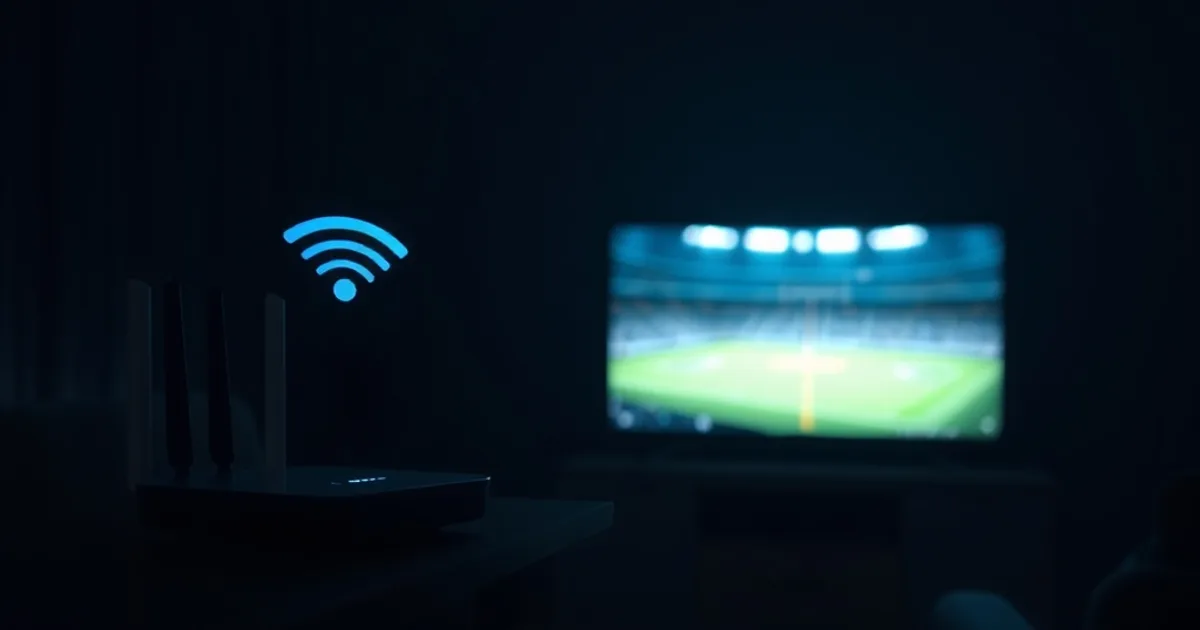
La Ligue 1 2026-27 reprend le 30 septembre, dans un peu moins de sept semaines, et c'est le moment où la majorité des abonnés IPTV au Sénégal se replongent dans les réglages de leur installation après la coupure estivale. Le réflexe habituel est de blâmer la vitesse internet ou l'abonnement lui-même dès qu'une image se fige. Le problème est ailleurs dans la grande majorité des cas.
Les études sur la qualité de streaming domestique montrent qu'environ 80 % des interruptions de lecture sur un flux IPTV ne sont pas liées à un manque de bande passante mais à la saturation ou à la mauvaise configuration du réseau WiFi local. Un abonnement à 20 Mbps mal exploité par un routeur mal placé produira plus de coupures qu'un abonnement à 8 Mbps correctement câblé.
Ce guide traite ce que la plupart des articles sur le buffering IPTV survolent en une phrase vague ("assurez-vous d'avoir une connexion stable") : les réglages précis du routeur, la physique du signal WiFi dans une maison sénégalaise typique, et les particularités des réseaux Orange, Free et Expresso qui influencent la latence réelle du flux.
Pourquoi le buffering IPTV n'est presque jamais un problème de bande passante
Un flux IPTV en qualité standard consomme généralement entre 3 et 8 Mbps, et un flux en haute définition monte rarement au-delà de 12-15 Mbns. La plupart des offres internet actuelles, même les plus modestes, dépassent largement ce seuil en download. Si le buffering apparaît malgré un débit annoncé confortable, le goulot d'étranglement n'est presque jamais la ligne internet elle-même.
Le vrai problème se situe entre la box internet et l'appareil qui lit le flux : le trajet WiFi. Contrairement à une connexion filaire qui offre une bande passante dédiée et stable, le WiFi est un canal partagé — par les autres appareils connectés, par les réseaux WiFi des voisins sur le même canal, et par les obstacles physiques (murs en béton, distance, appareils électroniques qui créent des interférences).
Un test simple permet de confirmer ce diagnostic : si le buffering disparaît quand on branche l'appareil IPTV directement en Ethernet, le problème n'a jamais été le débit internet, mais la qualité du signal WiFi qui arrivait jusqu'à l'appareil. C'est le point de départ de tout ce guide.
Un doute sur votre installation avant de tout reconfigurer ?
Réglages routeur essentiels : QoS, bande 5 GHz, canal dédié
La majorité des routeurs fournis par les opérateurs au Sénégal proposent trois leviers accessibles dans leur interface d'administration (généralement via une adresse comme 192.168.1.1) qui changent directement la stabilité d'un flux IPTV : la bande de fréquence, le canal WiFi, et la priorisation du trafic (QoS).
La bande 5 GHz offre un débit plus élevé et surtout beaucoup moins d'interférences que la bande 2,4 GHz, qui est saturée par le WiFi des voisins, les téléphones sans fil et certains appareils électroménagers. Sa limite : une portée plus courte et une pénétration plus faible à travers les murs. Pour un appareil IPTV situé dans la même pièce ou à moins de deux murs du routeur, la 5 GHz est presque toujours le meilleur choix.
Le QoS (Quality of Service) permet de dire au routeur de prioriser le trafic vidéo par rapport au reste — téléchargements, mises à jour automatiques, autres appareils en streaming. Sur la plupart des interfaces, l'option s'appelle "QoS", "Bandwidth Control" ou "Traffic Priority". Il suffit d'ajouter l'adresse IP ou MAC de l'appareil IPTV et de la classer en priorité haute ou "streaming".
Enfin, sur la bande 2,4 GHz, changer manuellement de canal (en évitant les canaux 1, 6 et 11 déjà saturés dans un immeuble dense) réduit sensiblement les micro-coupures causées par les interférences des réseaux voisins.
Placement physique du routeur pour l'IPTV : la règle des 7 mètres
Le placement du routeur influence la qualité du signal autant que ses réglages logiciels. Une règle simple à retenir : au-delà de 7 mètres en ligne directe, ou dès qu'il y a plus d'un mur porteur entre le routeur et l'appareil, le signal WiFi perd suffisamment de force pour provoquer des micro-coupures sur un flux vidéo, même si le téléphone à côté affiche encore "bonne connexion".
Les erreurs les plus fréquentes : router posé au sol (le signal se propage mal vers le bas), caché dans un meuble fermé, coincé derrière un téléviseur ou un four à micro-ondes en marche, ou placé dans un angle de la maison alors que l'appareil IPTV est à l'autre bout.
L'idéal est un emplacement central, en hauteur (sur une étagère plutôt qu'au sol), dégagé de tout obstacle métallique. Si la distance ou la disposition de la maison rend cela impossible, un répéteur WiFi ou un système mesh dédié à la pièce du téléviseur reste plus fiable qu'un routeur unique qui pousse son signal à bout de portée.
Diagnostiquer son Wi-Fi : applications de test et appareils qui consomment le réseau
Avant de changer quoi que ce soit, il est utile de mesurer. Des applications gratuites comme WiFi Analyzer (Android) ou Speedtest permettent de voir la force du signal réel à l'endroit précis où se trouve l'appareil IPTV, pas seulement à côté du routeur. Un signal affiché à moins de -70 dBm à cet endroit explique à lui seul un buffering récurrent.
Deuxième point souvent ignoré : le nombre d'appareils connectés simultanément. Une box de vidéosurveillance qui tourne en continu, plusieurs téléphones en arrière-plan qui synchronisent photos et mises à jour, une smart TV secondaire qui télécharge une mise à jour système — tout cela grignote la bande passante WiFi disponible au moment précis où le flux IPTV en a besoin.
La plupart des interfaces de routeur affichent la liste des appareils connectés avec leur consommation en temps réel. Un rapide passage en revue avant un match permet d'identifier et de déconnecter temporairement ce qui n'est pas nécessaire.
Câble Ethernet : pourquoi ça résout 80 % des problèmes
Le câble Ethernet reste la solution la plus fiable, et de loin, pour n'importe quel appareil IPTV fixe — Android Box, Smart TV, décodeur. Une connexion filaire élimine simplement toutes les variables du WiFi : interférences, distance, murs, congestion du canal. Le débit est stable du premier octet au dernier.
Beaucoup d'utilisateurs évitent l'Ethernet en pensant que ça demande de percer des murs ou de tirer un câble sur toute la maison. Ce n'est pas toujours nécessaire : un adaptateur CPL (courant porteur en ligne, qui fait transiter les données par le réseau électrique existant) offre une alternative simple quand le routeur et le téléviseur ne sont pas dans la même pièce, avec une stabilité largement supérieure au WiFi longue distance.
Pour les appareils qui ne disposent pas de port Ethernet natif (certaines Smart TV, Fire TV Stick), un adaptateur USB-Ethernet à quelques milliers de francs résout le problème pour un coût minime comparé à la frustration d'un match qui coupe pendant un but.
Sénégal-spécifique : Orange, Free et Expresso — latence et optimisation
Les trois principaux opérateurs sénégalais n'ont pas exactement le même comportement réseau, et cela a un impact direct sur le streaming IPTV, qui est plus sensible à la latence et à la stabilité qu'à la vitesse brute annoncée.
Sur les offres fibre et 4G box d'Orange, la vitesse descendante est en général solide, mais la latence peut augmenter sensiblement aux heures de forte affluence (soirées, week-ends, soirs de match) quand le réseau est partagé entre de nombreux foyers du même quartier. Le QoS décrit plus haut aide particulièrement ici, en garantissant que le flux IPTV reste prioritaire même quand le réseau local est chargé.
Sur les connexions 4G/4G+ box, qu'elles soient Orange, Free ou Expresso, la qualité du signal cellulaire capté par la box elle-même (et pas seulement le WiFi qu'elle diffuse ensuite) est un facteur supplémentaire : une box 4G posée près d'une fenêtre ou en hauteur capte généralement un signal plus stable qu'une box posée au sol dans une pièce centrale, ce qui réduit les variations de débit qui remontent ensuite jusqu'au flux IPTV.
Pour approfondir la question spécifique de la 4G et de la consommation de données sur mobile, voir notre guide /blog/iptv-smartphone-senegal-guide-donnees, et pour une méthode de diagnostic pas à pas selon l'opérateur, /blog/debuffer-iptv-senegal-operateurs.
Android Box, Fire TV Stick, Smart TV : réglages selon l'appareil
Sur une Android Box, il est recommandé de forcer la connexion sur la bande 5 GHz dans les paramètres WiFi de l'appareil (pas seulement du routeur), et de désactiver le WiFi économe en énergie ("WiFi power saving") présent sur certains modèles, qui coupe brièvement le signal pour économiser de l'énergie — un comportement invisible sur une tablette mais qui provoque des micro-coupures sur un flux vidéo continu.
Sur un Fire TV Stick, l'emplacement dans le port HDMI arrière du téléviseur le colle souvent contre le mur ou un meuble métallique, ce qui dégrade son antenne interne. Un câble d'extension HDMI de quelques centimètres pour l'éloigner du téléviseur améliore sensiblement la réception WiFi.
Sur une Smart TV, l'antenne WiFi intégrée est en général la moins performante des trois, car elle partage l'espace avec l'électronique de l'écran. Quand c'est possible, privilégier le port Ethernet du téléviseur reste la meilleure option ; à défaut, rapprocher le routeur ou ajouter un répéteur dans la pièce du salon fait une réelle différence.
Pour les foyers qui utilisent plusieurs appareils en simultané (salon, chambre, smartphone), la question du partage de la bande passante WiFi entre plusieurs écrans est traitée en détail dans /blog/iptv-famille-plusieurs-appareils-senegal.
Réseau optimisé, reste à choisir la formule adaptée avant le coup d'envoi du 30 septembre.
Checklist avant le coup d'envoi de la Ligue 1 2026-27 (30 septembre)
Avec sept semaines avant la reprise, c'est le bon moment pour tester son installation à froid plutôt que de découvrir un problème pendant le coup d'envoi. Voici l'ordre des vérifications les plus rentables, de la plus simple à la plus technique : redémarrer le routeur et l'appareil IPTV (cela vide les caches réseau accumulés), vérifier la bande de fréquence utilisée par l'appareil IPTV et forcer la 5 GHz si la distance le permet, activer le QoS pour prioriser cet appareil, dégager le routeur de tout obstacle et le recentrer si besoin, et tester un branchement Ethernet ou CPL même temporairement pour confirmer que le problème vient bien du WiFi.
Si toutes ces étapes sont faites et que le buffering persiste uniquement pendant les créneaux de forte affluence (soirs de match, week-ends), le facteur devient probablement la congestion du réseau de l'opérateur à cette heure précise plutôt que l'installation locale — un cas où le choix du forfait et de sa stabilité réelle compte davantage. Notre guide /blog/comment-choisir-iptv-senegal détaille les critères à vérifier avant de s'engager sur un abonnement.
Faire ce diagnostic maintenant, avant la reprise, évite de le faire dans l'urgence un soir de match important.
Questions fréquentes
Quelle est la vraie différence entre la bande 2,4 GHz et la bande 5 GHz pour l'IPTV ?
La 5 GHz offre un débit plus élevé et beaucoup moins d'interférences car elle est moins utilisée par les réseaux voisins, ce qui la rend plus stable pour un flux vidéo continu. Sa portée est en revanche plus courte et elle traverse moins bien les murs. Elle est donc idéale si l'appareil IPTV est proche du routeur, moins si plusieurs murs séparent les deux.
Qu'est-ce que le QoS et comment l'activer sur mon routeur ?
Le QoS (Quality of Service) est une fonction qui permet de donner la priorité à un appareil précis sur le réseau WiFi. Dans l'interface d'administration du routeur (souvent une adresse comme 192.168.1.1), on la trouve sous "QoS", "Bandwidth Control" ou "Traffic Priority" ; il suffit d'y ajouter l'appareil IPTV et de le classer en priorité haute.
Mon signal WiFi affiche 4 barres mais ça buffer quand même, pourquoi ?
Le nombre de barres affiché indique la force du signal, pas sa stabilité ni la charge du réseau. Un signal fort peut coexister avec une congestion du canal WiFi (interférences des voisins) ou une saturation par d'autres appareils connectés chez vous, qui provoquent des micro-coupures invisibles dans l'indicateur de signal.
Le CPL (courant porteur en ligne) vaut-il un vrai câble Ethernet ?
Le CPL fait transiter les données par le réseau électrique de la maison et offre une stabilité nettement supérieure au WiFi longue distance, mais reste en général un cran en dessous d'un câble Ethernet direct en termes de constance. C'est une bonne solution intermédiaire quand tirer un câble physique n'est pas possible.
Mon Android Box est loin du routeur, quelle bande choisir ?
Au-delà d'environ 7 mètres ou de plus d'un mur porteur, la 2,4 GHz porte généralement mieux que la 5 GHz malgré son débit plus faible. Dans ce cas, mieux vaut rester en 2,4 GHz mais changer de canal pour éviter les canaux les plus saturés, ou envisager un répéteur/mesh plutôt que de forcer la 5 GHz à bout de portée.
À lire ensuite : la page abonnement ou la FAQ.